ラベル デジタル原稿 の投稿を表示しています。 すべての投稿を表示

2017年1月31日火曜日

レバテッククリエイター様の記事に紹介頂きました。


レバテッククリエイター様のまとめブログにて
「事例あり!ペイントツールSAIの使い方まとめ」という記事で
本ブログの記事をご紹介頂いております。

私のお気に入りのSAIの髪の毛の塗り方をピックアップして頂きました。

宜しければ、レバテッククリエイター様の記事をご覧下さいませ。

他にも、SAIだけでなく、イラストやクリエイティブ業界の役立つ情報が沢山載っています!

他の作家さんの事例も沢山ありますので、是非お役立て下さい。


(レバテッククリエイター様、こちらのHNに「森野木魚」を加えて下さって有難うございました)

ブログへのリンクは、以下の通りです。


]


2016年10月31日月曜日

背景サンプル制作中。背景その②


あまりにも背景サンプルが手元に無いため、今後のために作ってます。
提出用のポートフォリオとかに加えるものを増やしたいので。

今後、もしお仕事を探す時に役に立つかなと思いまして。

上半分の列車内背景+モブは資料ありの描き起こし。
下半分の樹々の風景+バス停風景は、資料なしの頭の中だけでの空想風景です。
まだ、下のは描いてる途中。今、休憩してます。

2016年8月19日金曜日

【クリスタ】見開きページから単独ページへの変更のしかた。【メモ】

もちねこです。
クリスタの使い方を、時々調べつつ、忘れないように備忘録的に載せておきます。

今回は、「見開き設定」にして繋げた状態のページを、
単独ページに戻す方法。

簡単なんですけど、実は知らなかったので。

質問に対する返答のみ、キャプチャで失礼します。
質問は、文字に起こしておきます。


質問)
原稿を初めに設定する際、「ページを見開きにする」にチェックを入れた状態で作成し、
左右2頁が繋がった状態で作画していました。

これを、左右を離して単独ページにしたいのですが、
ページ設定や環境設定を見てもそういう項目が見つからず、
方法がわからずにいます。


回答)
[ページ管理]ウィンドウ画面を開いていただき、単ページに変更したい
見開きページの上で、右クリックして下さい。

表示されたメニューから[単ページに変更]をクリックすると、
見開きページが単ページに変わります。


との事です。忘れた際には、ここを見てみましょう私。

2016年3月1日火曜日

プロットや資料作成に使えるアプリソフト。

こんばんは、連日の更新なんて久々ですね。
三月になりました。昼は雪降ってました。どうなってるんだ。

さて、過去記事にストーリーとかのハウツーを纏めたところですが、
プロットや設定メモはアナログで手書き作成している当方です。しかし。
デジタルでも纏めたいので、
付箋とか貼ったバインダーみたいに編集できる上に、
ある程度図形も使える、ワープロ機能のあるソフトないかなー、って
所望してたところ、ありました。

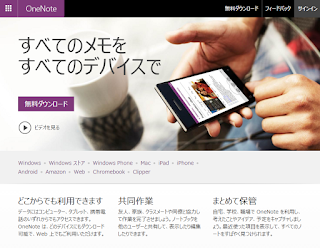
▼『OneNote』……MSOfficeが公式で無料配布しているアプリ。
OneNote(公式へリンク貼っときます。もちねこの単なる満足感のためでして、ステマではないですよー)


相方が使っていたのを見て、便利そうφ(゚Д゚ )フムフム…と思い只今DL中。
しかし、インストールするのに時間がかかってるのですが、
これは回線の問題のようです。配布元の問題ではなく。

使い心地、また、便利な使い方など、開拓した際はまたこちらで記事にしてメモろう。
現在、長編のプロットを作りたいなと思っておりまして、
しかし資料が乱雑に増えるばかりで、全然纏まらない。
そして資料が増える割には、ストーリーが進まない。
本当に困ってます。

手書きよりデジタルで生み出すほうが、小説書いてた時代の名残でうまくいくかも
とか甘い事考えてデジタル移行を希望してますが、
それはそれでタイピングが正しく出来てないので相方に怒られたりします。
つくづく「コレ!」っていう方法がない…。

どなたか上手い方ー!ストーリー作るの手伝って下さーい…!
(先日までの講座で学んだのは何だったんだ)ぐぶ。

2016年2月2日火曜日

グーグルキープの漫画への活用【google keep】

グーグルキープの活用をして、原稿やりました。
「純文ぶるっしゅ」の1巻に出てきた背景の、ラフ配置図です。

部屋のどこに何があるかを、大体の感じでざっくり配置しています。
結構これやってないと、背景めちゃくちゃになるので。

デュアルディスプレイにして、サブに表示してました。
描き終わって用事済んだら、キャプってから削除。


2015年9月25日金曜日

デジタルとアナログの活用について。

「漫勉」なるものを見ました。録画してもらったのを。
浅野いにお先生のデジタルを取り入れた原稿作成の様子が衝撃的でした。

まず、背景。
あの緻密で正確で何の狂いもない、すごいとしか言いようのない背景。
実は、写真が元だったんですね。
色々な景色を、普段からデジカメで撮っていて、
ふさわしい背景の画像を選び、フォトショ(多分)で2値階化して、ガンマとか弄って(多分)
調節して、それをプリントしたものに製図ペンとか漬けペンで手を加えて、
手書きっぽくしてから、人物と合成する。
らしいです。


デッド何とかデデデデストラクション…(すみません名前が)(ググったらいいのに)
宇宙船とか使途っぽいのとかが襲ってくるみたいなんですが、
空に浮かぶその機体、メカ的な何かは、
メカデザインとか特にやったことなくて苦手らしく、でもそこを工夫して、
なんと、

蚊取り線香の缶のフタ

をデジカメで撮って、それを加工してやっぱり手を加えて、いっぱいそういうの重ねて
それっぽいメカを描いてらっしゃるようです。

他にも、テレビの配線とか、取材に来たテレビ局の機材とかを
「これ撮っていいですか」って撮って、実際、軍事施設の通信部
みたいな場面に使ってました。

「こんな分かりやすい機材じゃないですよね実際」って笑ってましたが…。

工夫して、自分なりのやり方をそこまで開発しちゃった浅野先生、すごいです。
そして、人物はやっぱり漬けペンなんですね。

デジタルのいいとことアナログのいいとこ両方使うといいなと思って、
私も一旦枠引きコマ割りだけデジタルでやって、
それをコピー用紙にプリントして、その紙に下書き&ペン入れして、
(私が今やってるのはコミックエッセイなので漬けペンでなく製図ペンです)
それをまたスキャンして、デジタルでフキダシ文字入れをしてトーンを貼る。

という具合にやってますが、とてもデジタルを活用してるとは言い難い段階です。

もっといい方法みつけたら、このブログにメモっときます。

2015年8月14日金曜日

【CLIP STUDIO】コマフォルダごととか複数のレイヤーを一度に移動する方法。

こんにちは。お久しぶりのもちねこです。
本日は久々にクリスタの小ワザをメモしておきます。(自分も忘れそうなので)


■やりたい作業…クリスタの移動ツールの操作

『複数レイヤーの移動』
『選択したレイヤーの移動』
『コマフォルダごと移動する』

などの作業を目的とした動作。


2015年1月8日木曜日

【クリスタ】超愛用の線画ペンの設定

以前、ペン先の設定についての記事を書きましたが、あれから私のほうはその記事よりも
更に使いやすいというか、好きなペン先を見つけましたので、
その設定を公開してみようかと思います。

どこで手に入れたか解らなくなってまして、再DLするのも難しいため、
もしもの時(ソフトの設定を何かで初期化しなくてはならなくなったとかそういう時)のために
設定そのものをここに詳細まで明記しておこうと思い至った次第です。

ピンポン漫画。


ヘアピンボーイ。

クリスタ練習兼ねて8頁ほどピンポンパロディ描きました。
入院前に描いてたやつで、未完成。
仕上げるのが異様に大変そうで退院後はまだノータッチ。

描画ソフトも使ってないと腕落ちます。
確実に使い方とかコツとか忘れています。
マメに使わないと…。

なんでしょうね、過去作って手加える気になれないのはなんで。


2014年6月3日火曜日

【クリスタ】トーンを貼る前の参照レイヤーとマスク

こんにちは、またまたお久しぶりです。
順調に原稿のほうもトーン作業へと入りました。

はじめてのトーンということで、
[CLIP使い方講座]の基本講座、こちらを見て参考にしています。

そしてまず、最初の疑問にぶち当たりました。

トーンレイヤーを部分的に貼る時、線画レイヤーを参照し、まずベタ塗りをするんですが、
どこをどう参照して、どこに描画(ベタ塗り)すればいいのか。

様々な種類のレイヤーウィンドウとかマスクとか出てくるので気をつけたい所をメモします。

2014年5月17日土曜日

ベジェ曲線が終点クリック時にずれてしまう場合

クリスタのメモです。

「図形」の「直接描画」で「連続曲線」ってありますね。
その中の2次ベジェ曲線を使う時、注意する点があります。

『終了ポイントをダブルクリックすると、線が変な感じに曲がってしまう!なぜ?』

という疑問を持たれた方へ。
私もよく取説読まずに「なんでー」ってなりました。
え、そんなやついないって? まあいいや。

ベジェ曲線を正確に引くには、終点で、「Alt」+「ダブルクリック」しましょう。

「Alt」を押しながらダブルクリックです。
普通にダブルクリックしたら、こんな感じで線が歪んでしまいます。


私が知らなかったので、自分のために記事にしておく。
…しかし、技法書いたり世間話書いたり悩み書いたり、いっそがしいブログだ。
もうオフラインでいいんじゃないだろうか(笑

2014年4月5日土曜日

【CLIP STUDIO】フキダシ簡単な使い方

今フキダシ作ってます。
色々やり方調べたりしたけど、これが一番簡単で好きな感じにできる。

というわけで、簡単フキダシのやり方。

2014年4月2日水曜日

【CLIP STUDIO】カスタムペンの設定(素材なし)

クリスタの初心者から、今日もちまちま覚えたことメモ。
デフォルトのGペンでほぼ終わりまで描きすすめていましたが、
なんか抜きと入りが長い気がして、どうも描きづらい…。


設定するか…ともちのような腰を上げて調べ、なんとか使いやすい形に設定してみました。

ペンは、デフォルトのGペンとカスタムペンを交互に使い分けたりするといいとの事。

■デフォルトのGペンの設定でやること
漫画を描くにあたっては、アンチエイリアスを効かせても意味がないので、
Gペンの[ツールプロパティ]の[アンチエイリアス]を一番左の丸の「なし」に設定します。

■カスタムペンの設定
ペンをカスタムするには、
1.カスタムしたいペンを選び右クリ、[サブツールの複製]を選び、名前をつけてOKボタン。
(どのカスタムペンを選択中か一目で分かるように、アイコンの背景色も変えられます)
2.[ツールプロパティ]の右下にあるスパナのアイコンをクリックして、
[サブツール詳細]パレットを表示させる。

3.あとは、好きなように数値を弄って、使いやすいペンに調節する!

2014年3月30日日曜日

原稿の作業予定を整理してみる。

只今、原稿一括スキャン中。

現在ペン入れ中のデジ原とは別に、
過去記事に書いた、あの凍結していた
闘病コミックエッセイの不揃い原稿を、
あるぶんだけスキャンすることにしました。

そう、企画復活です。

「描く意味がない」と思い、中断していましたが、
久々にネームを読んだら、
どう編集してどう「繋ぎ」の話を入れたらいいか、
なんとなく分かったので、やってみようと思います。
それが分かるってことは、何かしら描く意味もある気が。

現在ペン入れしているストーリー漫画は、
締切までまだ時間があるので、
それも勿論進めますが、
コミックエッセイも間に合うようだったら、
先に仕上げてササッと出してみようかなと。

ストーリー漫画を優先的にはしますが、
「間に合うように出来たら」両方画策したい次第。

以下、これからする事の整理メモ。


2014年3月29日土曜日

【クリスタ】拡大するとペン入れが楽。


久々にクリスタのあれこれです。

[縮小・拡大]ツール。
当方は拡大表示する時大体、B4原稿用紙で
33.3くらいに設定するんですが、
↑のやつくらいの大きさのコマだとすると、
←このくらい見やすくなります。

下書きは青に変更。
拡大していくと、アミカケしたみたいに
線がドットになっていきます。
薄く表示してペンを入れやすくするためかと思います。

小さなコマも、思い切り拡大してやれば、
大コマと同じくらい細かく描き込みできます。

以上、すんごく小さい事でした。


(追記補足・6月。拡大は50%前後まで拡大すると細かいところまで綺麗に描きやすい)

2014年3月22日土曜日

デュアルディスプレイの時のペンタブレットの設定。【Intuos】

進路方向は大方一定の方向に向かっております、もちのようなねこです。

今日も何かしら「あ、こうすんのか」という個所があったので、
漫画とかイラスト制作の時のそういう細かいやつを載せておきます。

もちのようなねこはペンタブにワコムのIntuos4を使用しているのですが、
画面はデュアルディスプレイ(ディスプレイ二つ並べて使ってる)で、
そのままの設定だと、ペンタブも画面二つ分の入力範囲となるわけで。

で、そんなことやってる人は当然ご存知だろうし、役に立つか判りませんが。

片側ディスプレイだけにペンタブレットを反映させたい時。


[スタート]メニュー→[ワコム タブレット]→[ワコム タブレットのプロパティ]→[マッピング]
を開いて、[表示エリア]をモニタ1(メインというか作画に使用するディスプレイ)を選ぶ。

これだけです。

もしモニタ2で作画してる人はモニタ2を選びます。以上です。
すごく簡単で基本的な事なんですが、当方はこんな事も知らず、
「ディスプレイ長いなー」って言いながら4~5枚はペン入れしてました(笑。
すごくアホですね…。

片側ディスプレイにだけ反応させた直後は、慣れなくて線が思うように引けませんでしたが、
すぐに慣れ、そのスピードは両面の時よりも若干早い気がします。

こういう初心者躓きしちゃう方のためにもなればと、若葉マークの情報をちょっとずつ載せてく次第。

2014年3月21日金曜日

【クリスタ】はじめての定規。

こんばんは。進路迷走(瞑想?)中のもちねこが現れました。

今日は一日休暇を取ったのですが、晩御飯の後、少し作業。

クリップスタジオ超初心者の当方がはじめての定規を使ってみました。

で。定規でのはじめの「あれ?どうすんだろ」は、これでした。

定規以外の線を加えたい時、「定規にスナップ」を外すこと。

下記画像の、手に持った棒ですが、
まず定規で棒の直線を引いた後、
棒のはじっこの切り口の弧を描こうとしたら、
定規以外の線が描けないではないですか。

これです。


①定規で線を描く
②[表示]→[定規にスナップ]のチェックを外す
③定規以外の部分が描けるようになる

といった具合です。
スナップを外さないと、定規のとこしか線が引けないみたいですね。

定規基本中の基本での、「あれ?」でした。
調べてすぐ解決したのですが、書いておきます。


2014年3月18日火曜日

【CLIP STUDIO】原稿を連続スキャンか一括読み込みしてみる

はーい!めでたくアナログでの下書きを終えて、
クリップスタジオでデータにしますよ!
まったくのクリスタ初心者で、設定から調べまくってやっとなんとかなりました。

まずは、原稿用紙の設定。
[新規]で何ページ分も入ったひとつのグループフォルダ?を作成するダイアログが開きます。

■設定■

私は「MAXSON投稿用マンガ原稿用紙ST(スタンダード)B4版」を使いました。
ただこのマクソン製品、外枠自体が何センチか上に寄せてあるので、
それもクリスタの設定でなんとかならないんだろうか…と悩みました。
結局、分からず、下に少しずれたメイン枠を、後から一枚ずつ上にずらす羽目に…。

何か良い方法ないですかーCLIPさん!

ともかく原稿用紙設定について解った所だけメモ。

ご無沙汰しておりました。復活です。

お久しぶりでございます。モリノ木魚です。 師走まで入院しておりました。今は元気ピンピンで駆け回ってます。 漫画家描きとしてこのブログを始めましたが、 今ではやりたいことがやっと定まって見つかった感じで、 漫画を描くのも勿論好きなのですが、 現在は小説と...